 EZTest · Hướng dẫn
GIÁO VIÊN · MÁY TÍNH
Giáo viên cấu hình và theo dõi ôn luyện
Thiết lập tự ôn luyện theo lớp hoặc nhóm độc lập, giới hạn ngân hàng câu hỏi và theo dõi thống kê, điểm yếu, xếp hạng.
1. Chuẩn bị lớp, tài khoản và câu hỏi #
- Kiểm tra năm học đang xem. Với ôn theo lớp, giáo viên cần có lớp được phân công hoặc lớp cá nhân; học sinh cần tài khoản đúng khối/lớp.
- Ngân hàng cần có câu hỏi và đáp án phù hợp, phân loại môn/chương/bài/mức độ đủ để lọc nội dung.
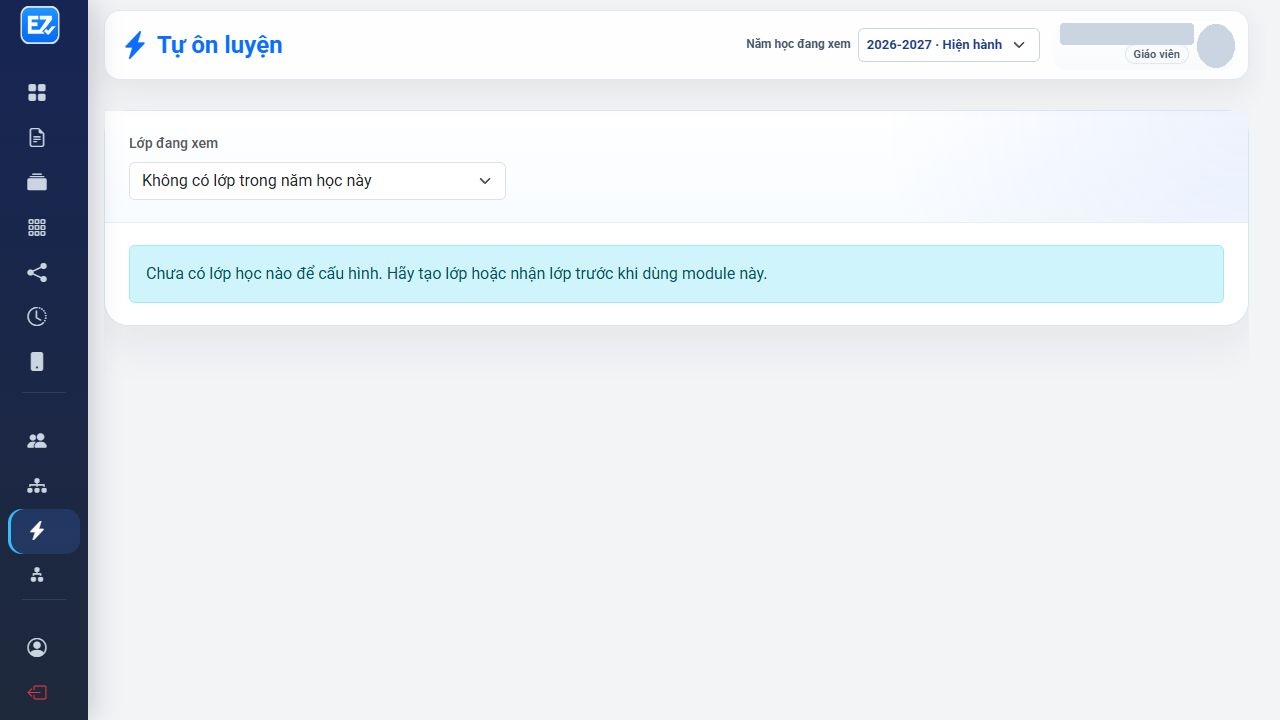
- Kiểm tra quyền quản lý lớp và cấu hình ôn luyện. Nếu báo chưa có lớp, nhận lớp trong Phân công giảng dạy hoặc tạo lớp cá nhân trước.
2. Bật tự ôn luyện theo lớp #
- Mở Tự ôn luyện trên thanh điều hướng, chọn Lớp đang xem. Mở phần cấu hình của đúng lớp.
- Bật tự ôn luyện cho lớp này; đặt Số câu mặc định/phiên (5–50) và Cho phép ưu tiên điểm yếu theo mục tiêu học tập.
- Kiểm tra phạm vi trước khi Lưu cấu hình. Nếu dùng Áp dụng nhanh cho các lớp cùng khối, rà danh sách/phạm vi áp dụng để tránh đổi nhầm lớp khác.
3. Giới hạn nội dung được phép ôn #
- Trong Phạm vi nội dung được phép ôn, thêm dòng giới hạn. Chọn môn, chương, bài/chủ đề và mức độ cần giao.
- Kiểm tra số câu được phép ôn theo cấu hình. Nếu quá ít câu, mở rộng phạm vi hoặc bổ sung ngân hàng đúng khối.
- Lưu cấu hình rồi hướng dẫn học sinh chọn phạm vi tương ứng. Việc bật ôn không tự bổ sung câu hỏi vào ngân hàng.
4. Tạo nhóm ôn luyện độc lập #
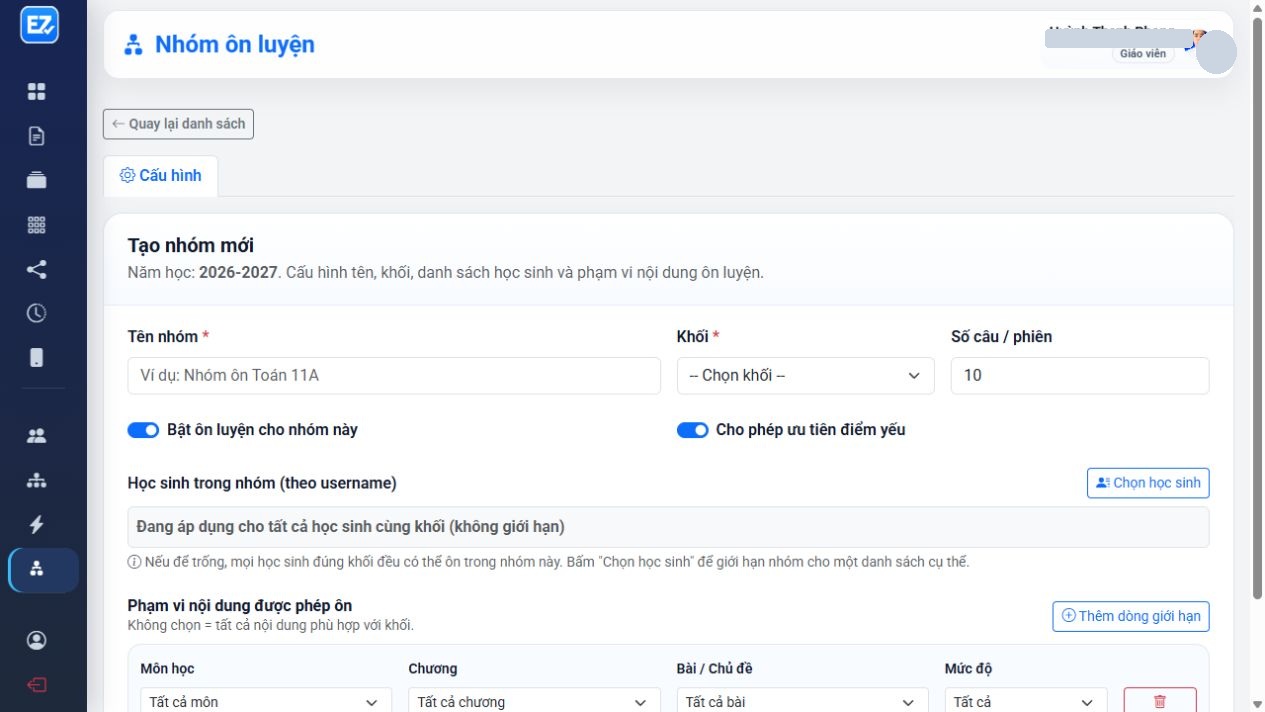
- Mở Nhóm ôn luyện → Tạo nhóm mới. Nhóm không bắt buộc gắn với một lớp cụ thể.
- Điền Tên nhóm, Khối và Số câu/phiên; kiểm tra Bật ôn luyện cho nhóm này và Cho phép ưu tiên điểm yếu.
- Bấm Chọn học sinh để giới hạn thành viên theo username. Nếu để trống, mọi học sinh cùng khối có thể ôn trong nhóm: kiểm tra lựa chọn này trước khi lưu.
5. Phạm vi nhóm và lưu cấu hình #
- Dùng Thêm dòng giới hạn để chọn môn/chương/bài/mức độ. Không chọn giới hạn nghĩa là tất cả nội dung phù hợp với khối.
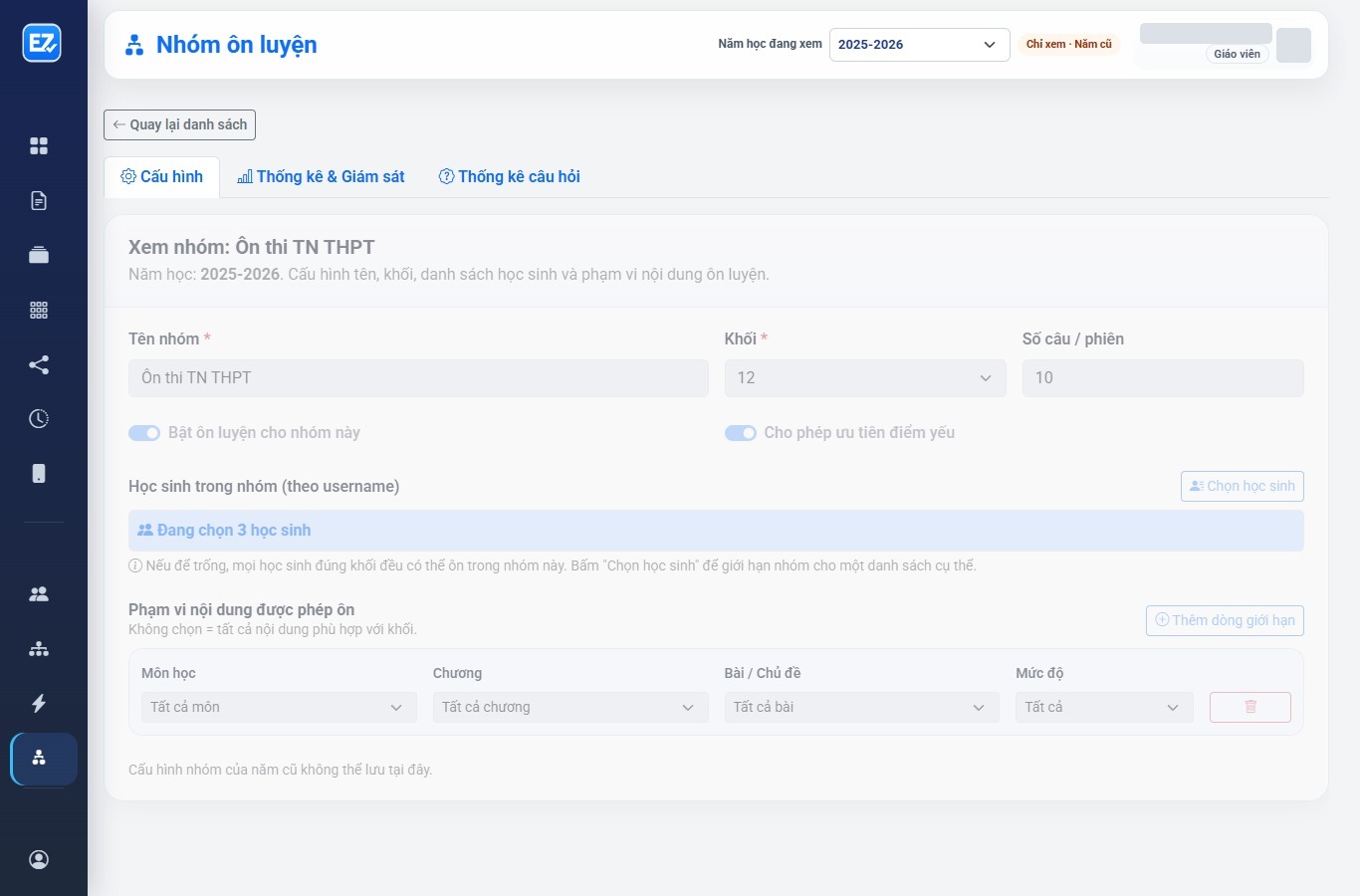
- Rà lại tên, khối, thành viên và phạm vi rồi Lưu nhóm. Mở lại nhóm để đối chiếu cấu hình đã lưu.
- Thông báo tên nhóm và nội dung cần ôn cho học sinh. Nếu học sinh không thấy nhóm, kiểm tra đúng username, khối và trạng thái bật.
6. Theo dõi thống kê và câu cần củng cố #
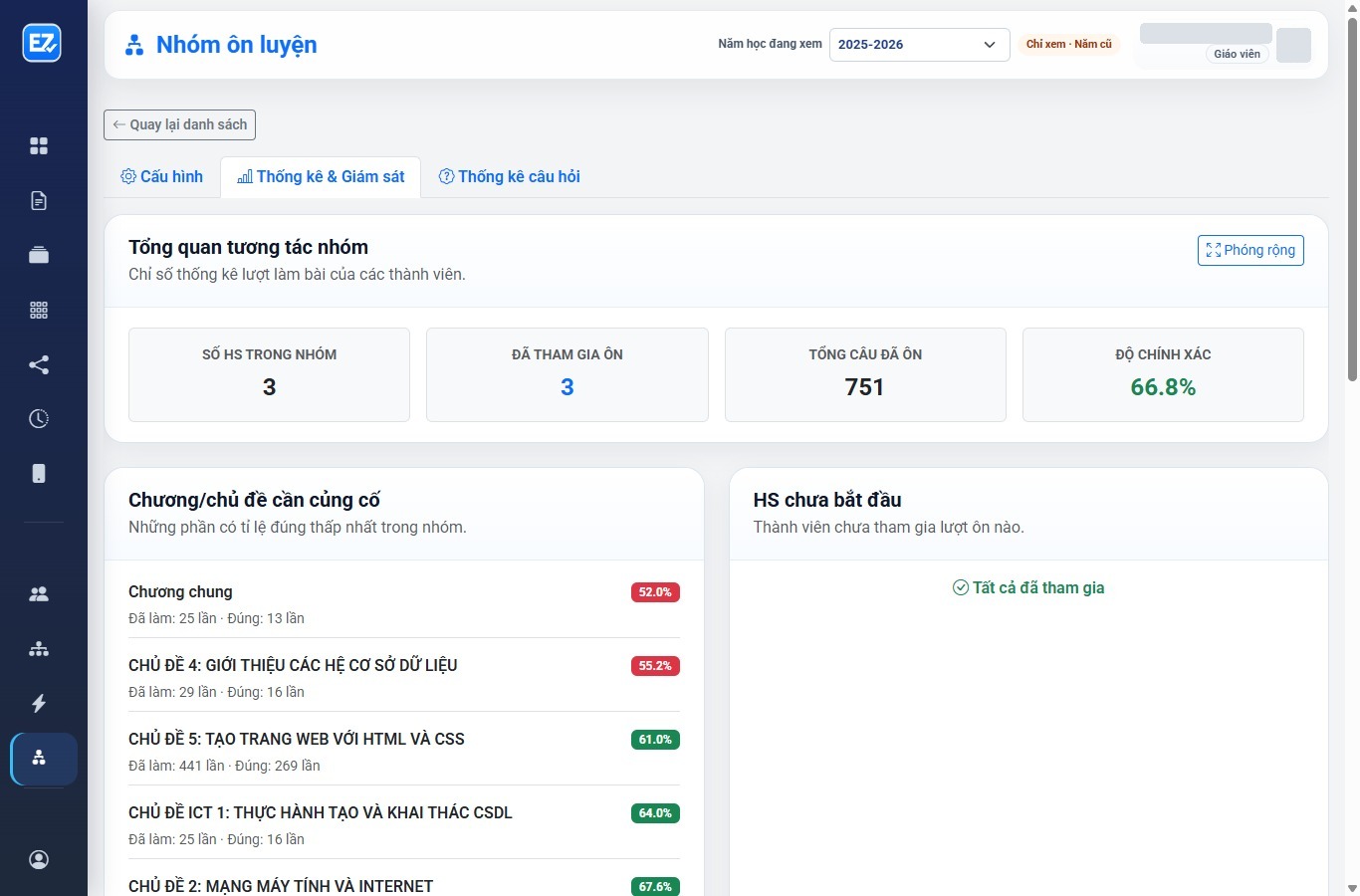
- Với lớp, xem học sinh đã ôn, tổng lượt, độ chính xác và thống kê theo nội dung. Với nhóm, mở Thống kê & Giám sát.
- Đối chiếu học sinh chưa bắt đầu và các chương/chủ đề cần củng cố để điều chỉnh hướng dẫn học tập.
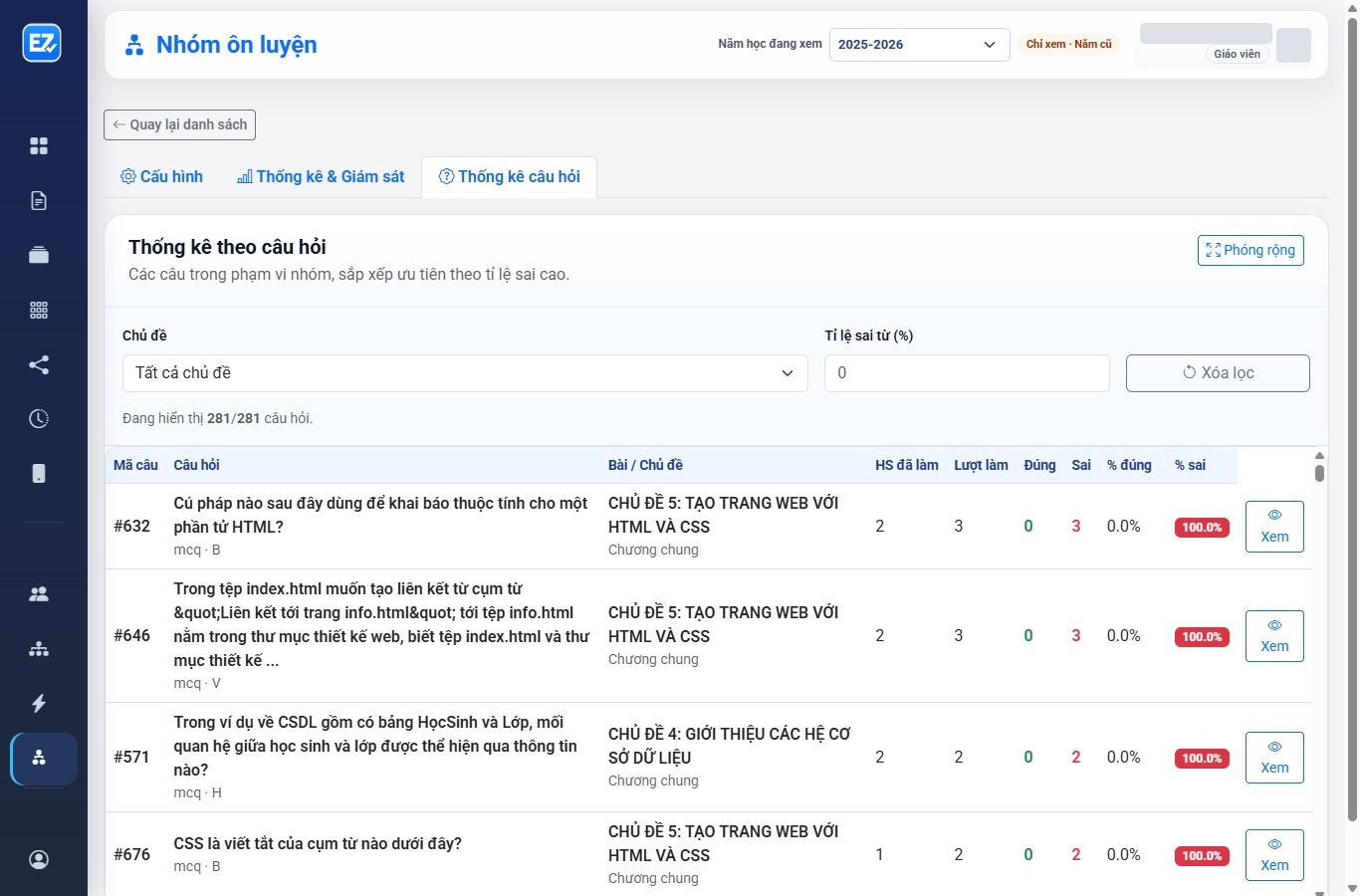
- Tab Thống kê câu hỏi của nhóm giúp xem từng câu và tương tác. Khi tỷ lệ sai cao, rà nội dung, đáp án và độ phù hợp trước khi kết luận học sinh chưa hiểu.
7. Bảng xếp hạng và xuất báo cáo #
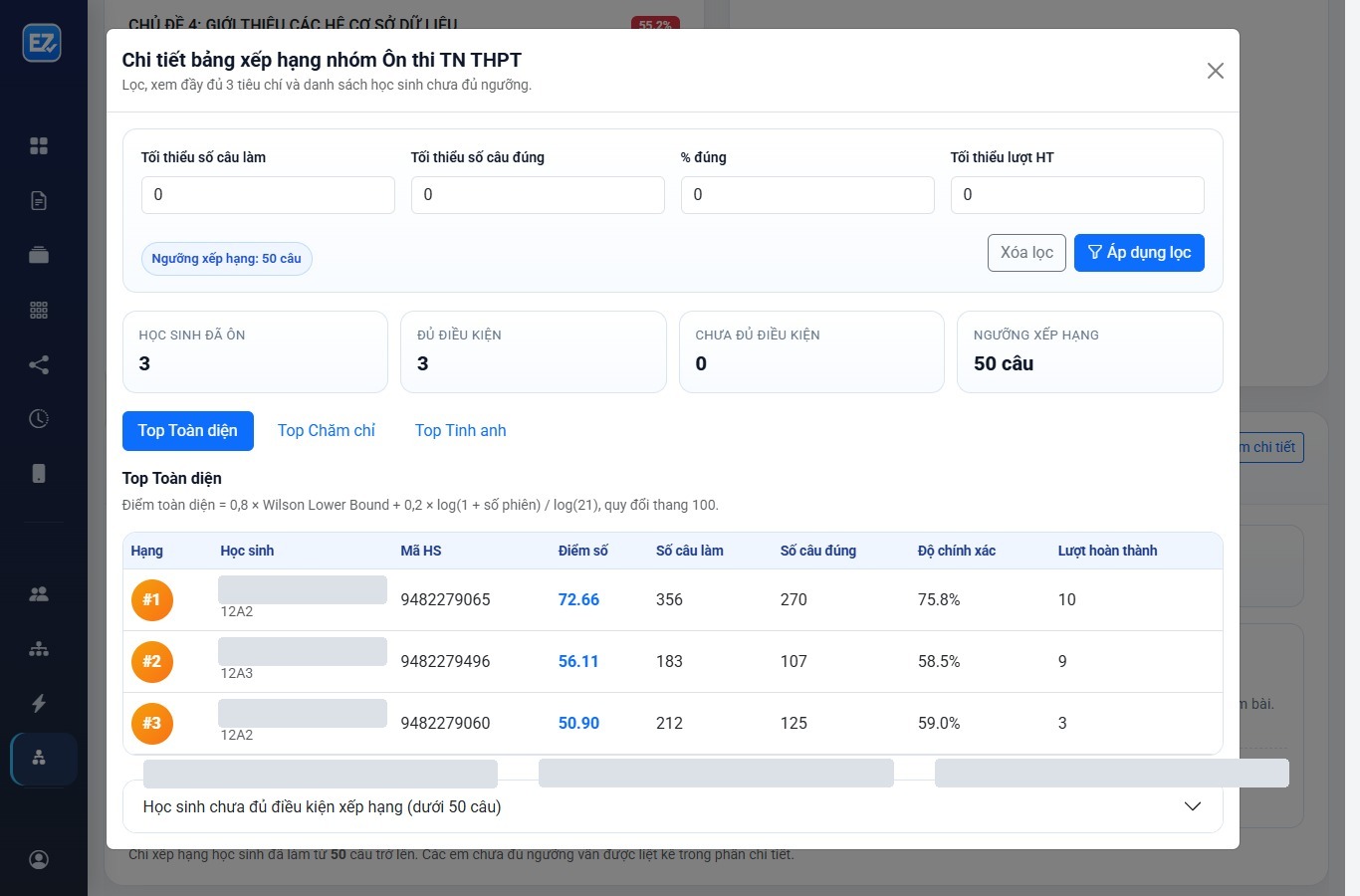
- Mở Xem chi tiết bảng xếp hạng, chọn đúng phạm vi/bộ lọc và đọc tiêu chí cùng ngưỡng đủ điều kiện.
- Đối chiếu toàn diện, chăm chỉ và độ chính xác với số câu/lượt hoàn thành. Học sinh chưa đủ ngưỡng được hiển thị riêng khi có dữ liệu.
- Dùng nút xuất có trên màn hình nếu cần báo cáo. Kiểm tra phạm vi và chỉ chia sẻ dữ liệu kết quả cho người được phép xem.
8. Khắc phục cấu hình chưa hoạt động #
- Không có lớp: kiểm tra năm học, quyền phân công và lớp cá nhân. Không có câu: kiểm tra ngân hàng đúng khối và các dòng giới hạn.
- Nhóm không hiện với học sinh: kiểm tra đúng năm học hiện hành, nhóm đang bật, khối, username thành viên và tài khoản học sinh. Nhóm năm cũ chỉ phục vụ xem lịch sử; không tự trở thành nhóm năm mới.
- Lịch sử/ranking trống có thể do chưa có lượt ôn phù hợp hoặc chưa đủ ngưỡng. Không tạo dữ liệu mẫu vào lớp thật chỉ để làm đầy thống kê.