 EZTest · Hướng dẫn
GIÁO VIÊN · MÁY TÍNH
Hướng dẫn giáo viên chuẩn bị và tạo đề kiểm tra trên EZTest
Quy trình từ đăng nhập, chuẩn bị lớp và ngân hàng câu hỏi đến soạn đề, rà soát và lưu đề để tổ chức kiểm tra. Tên mục và chức năng có thể khác theo quyền tài khoản.
1. Đăng nhập và chuẩn bị phiên làm việc #
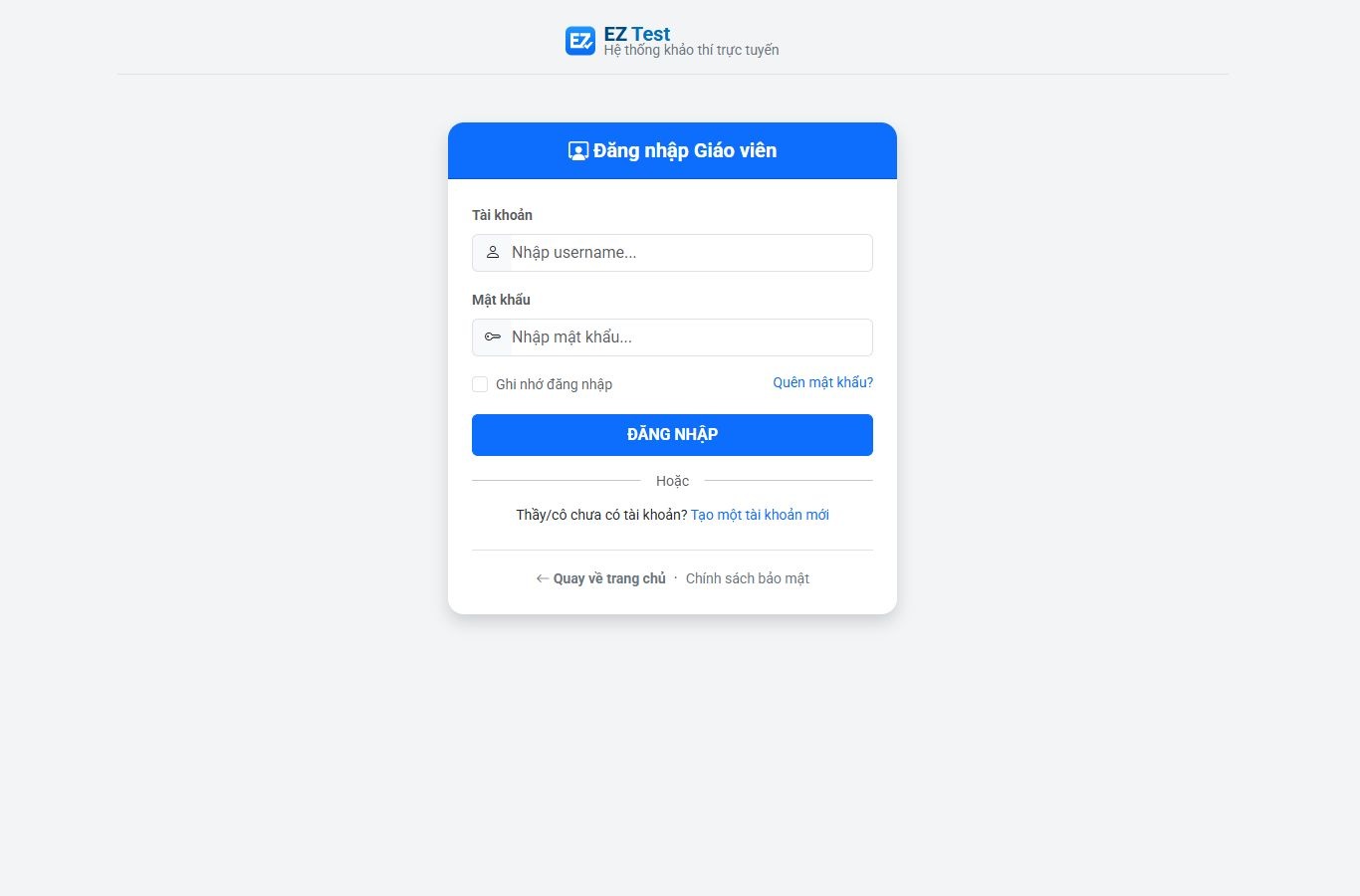
- Mở eztest.vn, chọn Giáo viên rồi nhập tên tài khoản và mật khẩu. Trên máy dùng chung, không bật Ghi nhớ đăng nhập; đăng xuất sau khi làm xong.
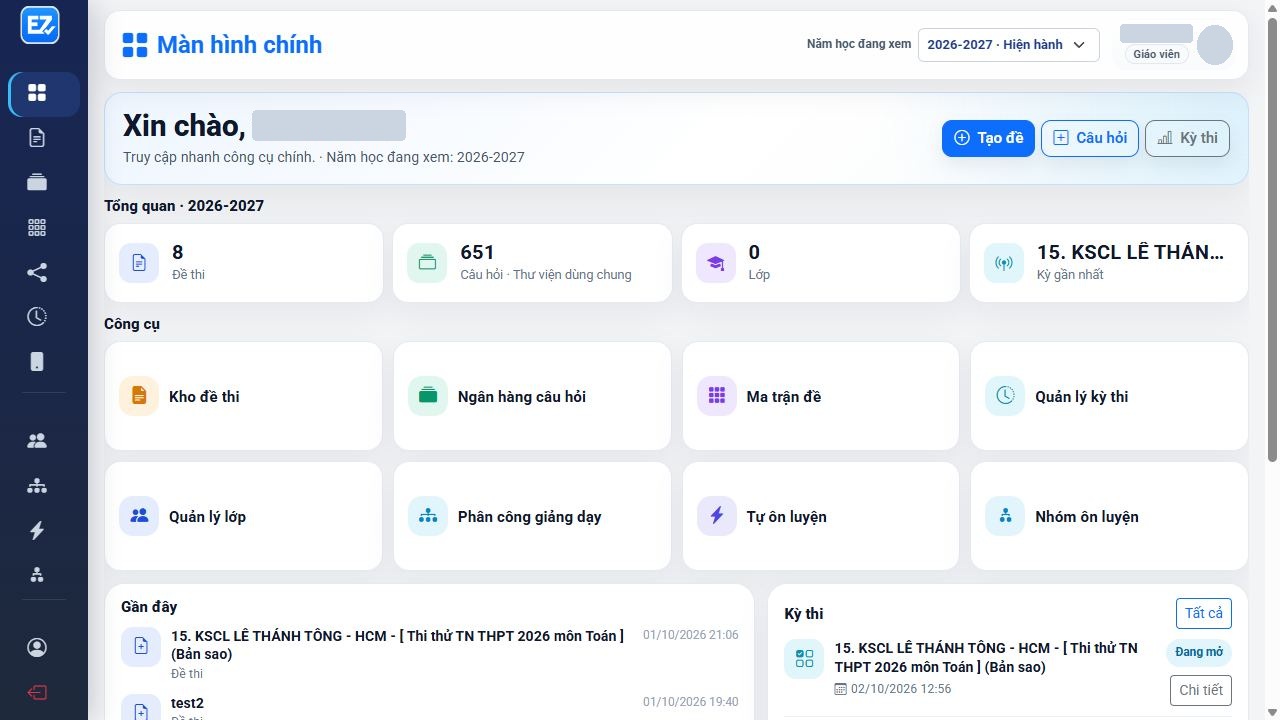
- Kiểm tra năm học ở đầu màn hình. Chọn năm hiện hành khi tạo dữ liệu mới; dữ liệu năm đã khóa có thể chỉ xem được.
- Từ thanh điều hướng, Kho đề thi là nơi quản lý các đề; Ngân hàng câu hỏi là nơi tìm/lưu từng câu; Ma trận đề dùng để xác định cấu trúc và mục tiêu đánh giá.
- Nếu menu hoặc môn học cần dùng không xuất hiện, kiểm tra quyền và phạm vi giảng dạy trước. Không tự chuyển sang năm học khác để ghi dữ liệu khi chưa rõ phạm vi.
2. Xác định cấu trúc bài kiểm tra trước khi mở trình soạn #
- Ghi ra giấy hoặc tài liệu riêng: khối, môn, phạm vi bài học, thời lượng dự kiến, tổng điểm và các dạng câu cần dùng.
- Chia số câu theo mục tiêu đánh giá và mức độ phù hợp. Một bản kế hoạch rõ giúp hạn chế sửa lớn sau khi đã nhập câu.
- Quyết định trước có dùng câu chùm/đọc chung ngữ liệu, hình vẽ, công thức, câu Đúng/Sai nhiều ý, trả lời ngắn hay tự luận không.
- Nếu đề theo ma trận, chuẩn bị ma trận đúng môn/khối và kiểm tra các yêu cầu cần đạt trước khi tạo nội dung.
3. Tìm và chọn câu trong Ngân hàng câu hỏi #
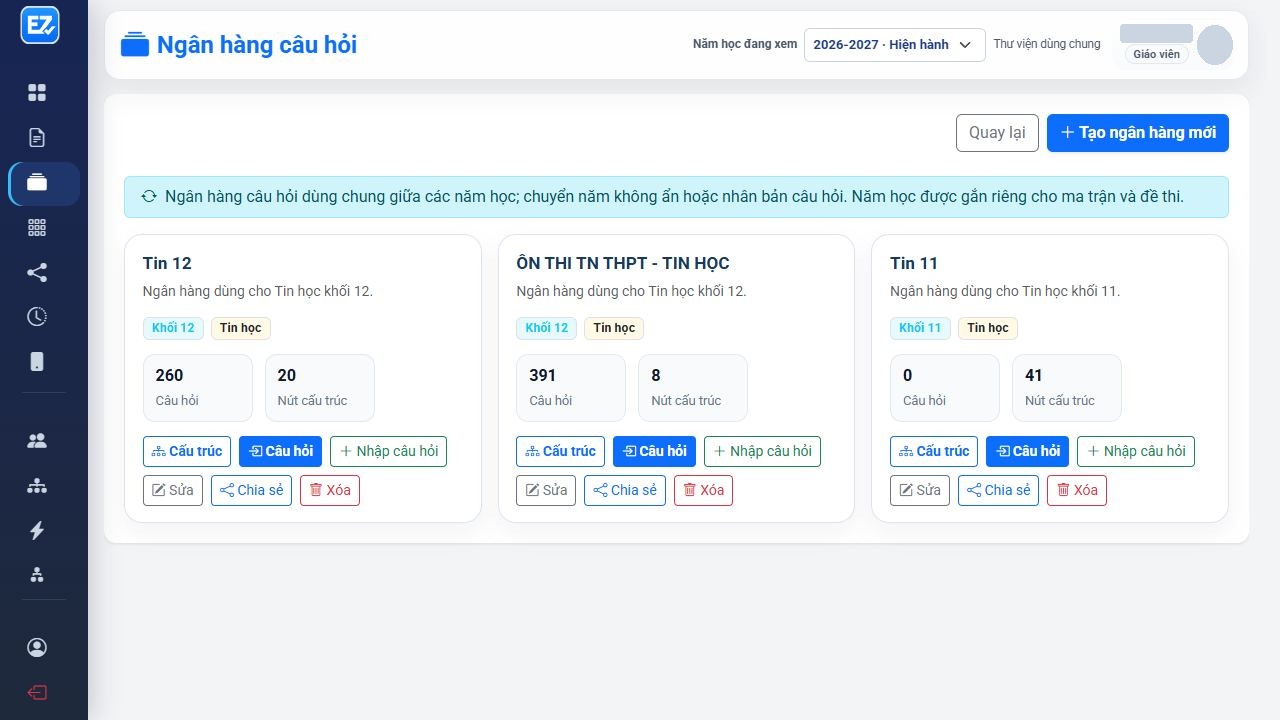
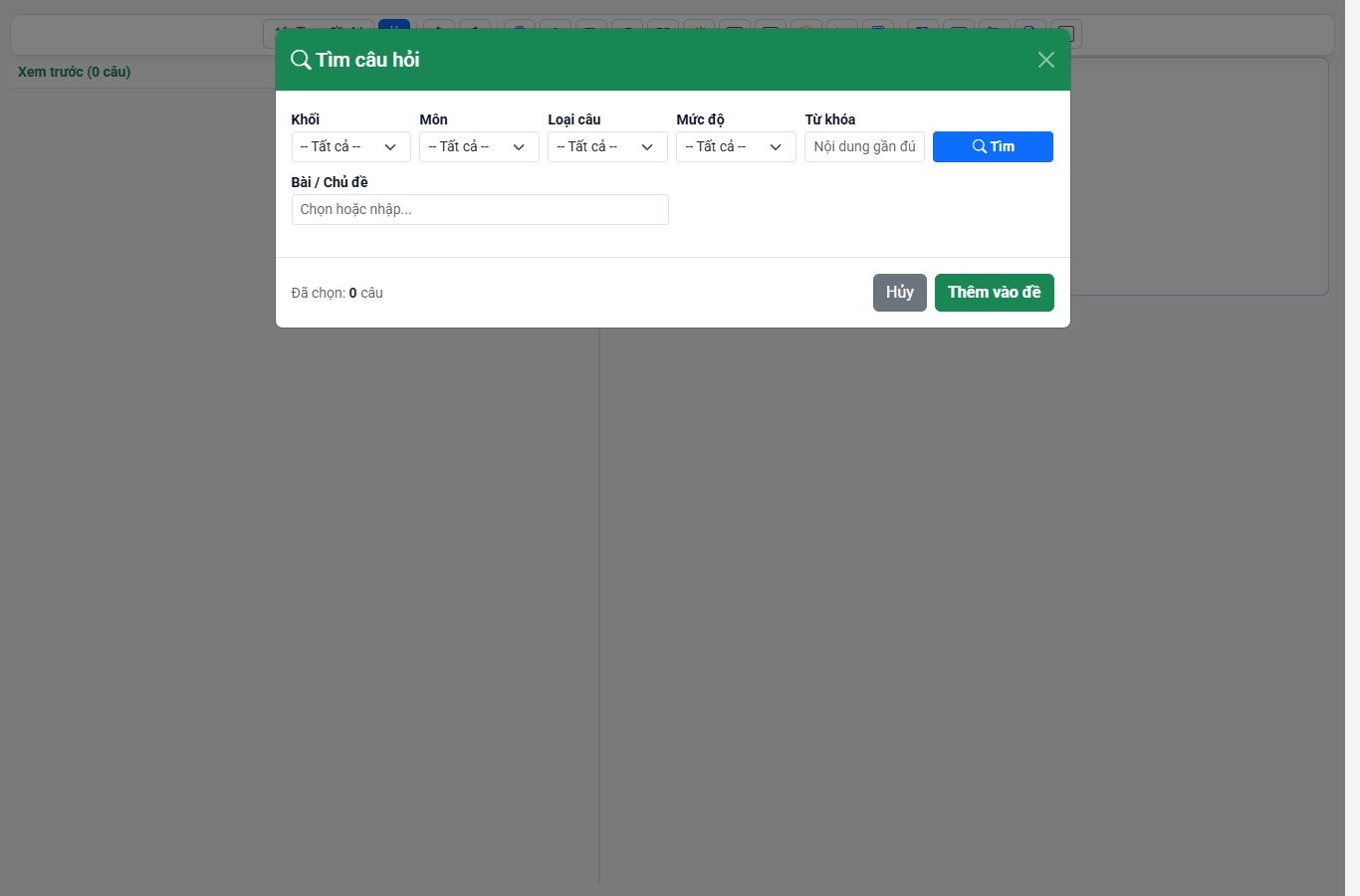
- Trên thanh điều hướng, mở Ngân hàng câu hỏi. Trong trình soạn đề, nút Lấy từ Ngân hàng cũng mở cửa sổ Tìm câu hỏi.
- Lọc lần lượt theo Khối, Môn, Loại câu, Mức độ và Bài/Chủ đề; có thể nhập Từ khóa rồi chọn Tìm. Để bộ lọc rộng nếu chưa thấy câu, sau đó thu hẹp từng mục.
- Xem nội dung câu trong kết quả trước khi chọn. Kiểm tra câu có kèm đáp án, hình/định dạng cần thiết và có đúng phiên bản bài học hay không.
- Chọn các câu cần dùng rồi kiểm tra bộ đếm Đã chọn. Chọn Thêm vào đề để chèn; sau đó vẫn phải rà soát lại thứ tự và nội dung ở bản đề.
- Lưu vào Ngân hàng là thao tác riêng: nút này mở form chọn Khối lớp, Môn học, Tên bài/Chủ đề và Mức độ mặc định. Chỉ lưu câu đã có quyền sử dụng và đã kiểm tra đáp án.
4. Soạn câu trực tiếp trong trình soạn đề #
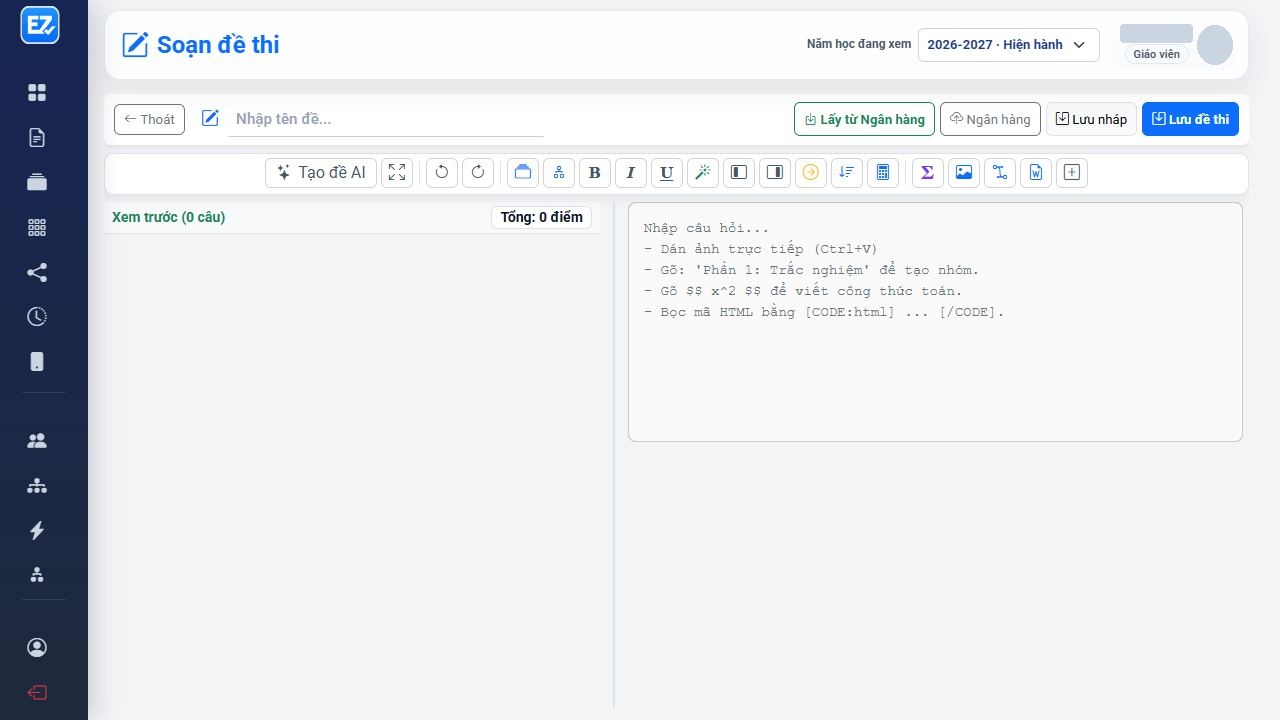
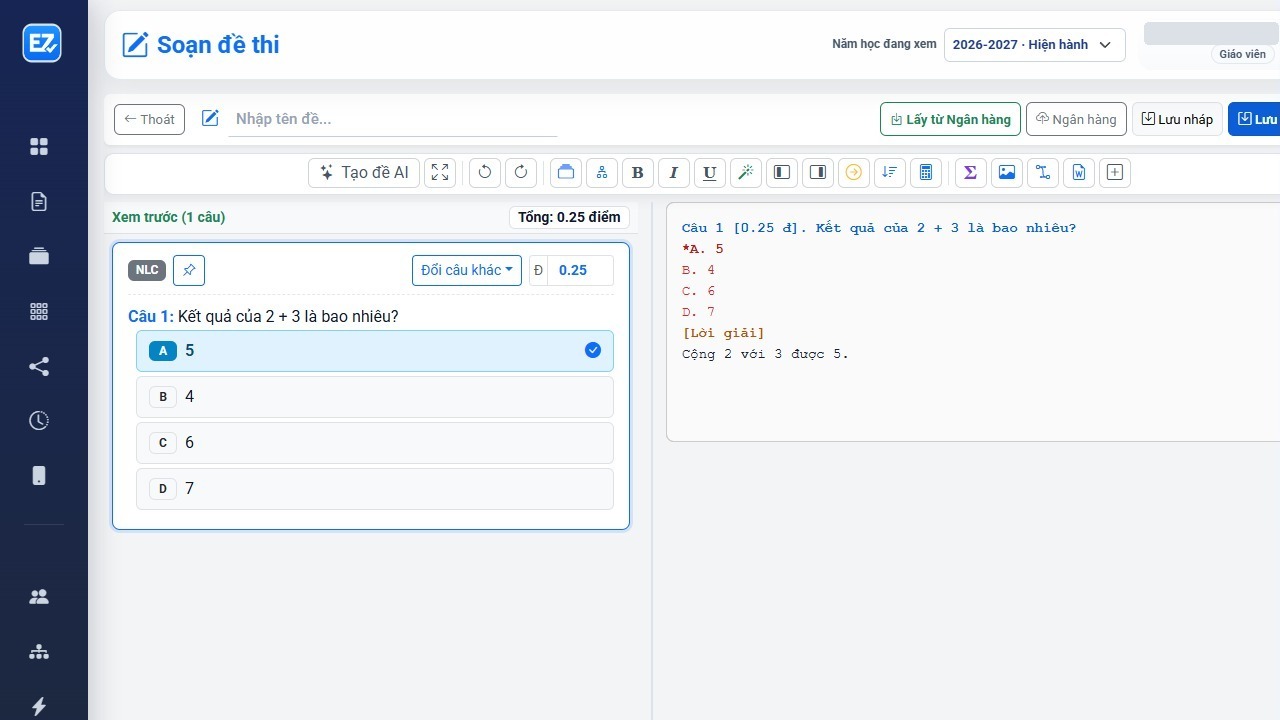
- Đặt tên đề trong ô Nhập tên đề ở phần đầu trang. Dùng tên dễ tìm, ví dụ môn + khối + phạm vi + thời điểm; tránh đưa tên học sinh vào tên đề.
- Nhập nội dung vào khung soạn câu. Trang cho phép dán ảnh trực tiếp bằng Ctrl+V; kiểm tra ảnh đã xuất hiện và đọc rõ trong bản xem trước.
- Muốn chia nhóm, nhập tiêu đề dạng Phần 1: Trắc nghiệm. Với công thức toán, dùng cặp ký hiệu $$…$$ theo gợi ý trên khung; chỉ dùng nội dung HTML khi hiểu rõ cấu trúc mà hệ thống chấp nhận.
- Sau khi nhập hoặc sửa, nhìn bản xem trước để xác nhận câu được nhận diện đúng loại, phương án, đáp án và nhóm. Nếu phần xem trước sai, sửa ở nội dung nguồn trước khi lưu.
- Khi có nhiều câu, rà từng câu sau khi dán nguyên liệu lớn. Kiểm tra dấu đầu dòng, số câu, hình ảnh, bảng và công thức bị mất dòng hoặc dính sang câu kế tiếp.
5. Chèn khung mẫu cho từng dạng câu #
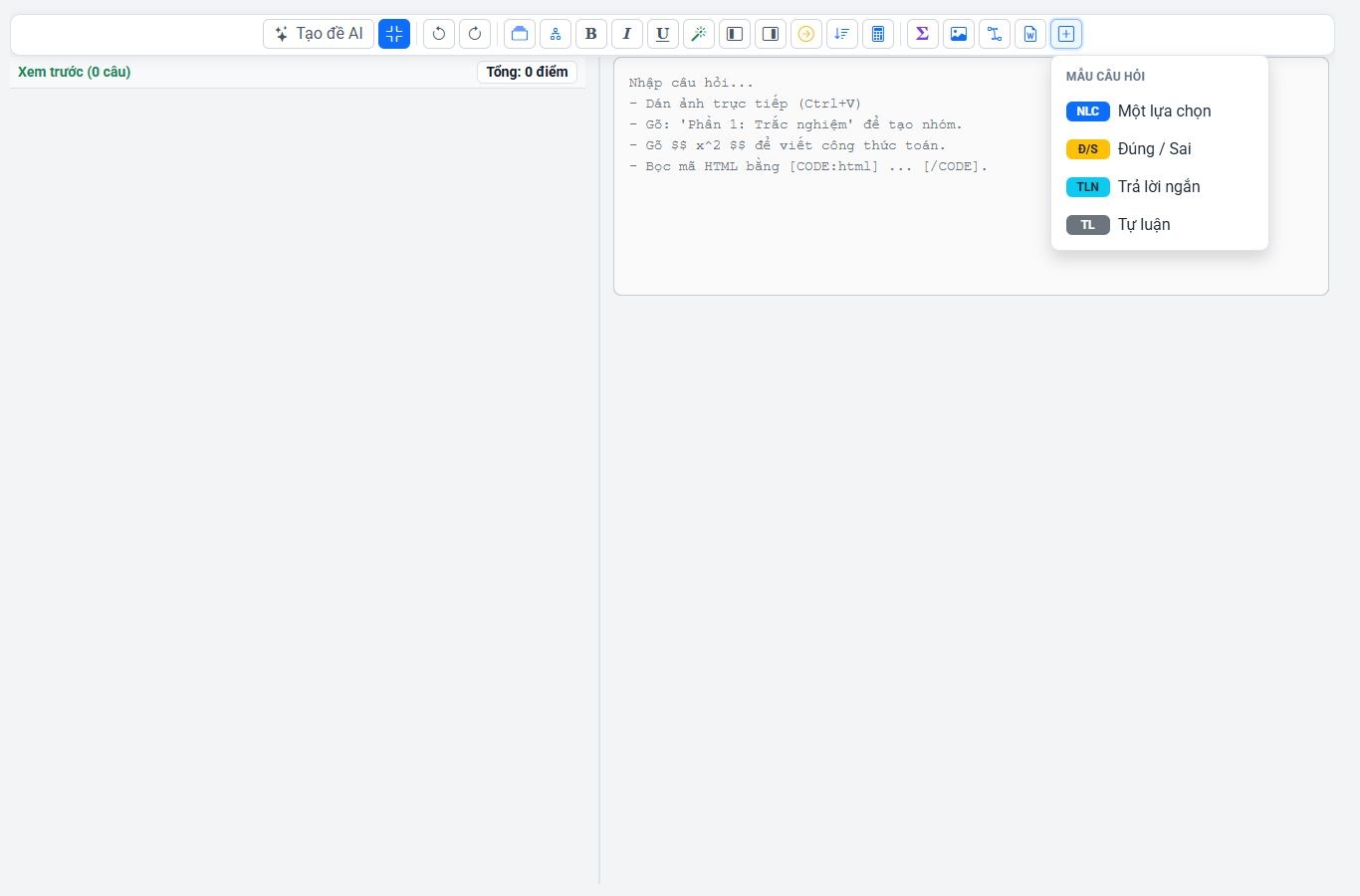
- Trên thanh công cụ soạn đề, chọn Mẫu câu hỏi (biểu tượng dấu cộng) để mở danh sách khung mẫu.
- Chọn đúng Một lựa chọn (NLC), Đúng/Sai (Đ/S), Trả lời ngắn (TLN) hoặc Tự luận (TL). Hệ thống chèn nội dung mẫu vào vị trí con trỏ trong khung soạn.
- Thay toàn bộ câu hỏi và phương án ví dụ bằng nội dung chính thức. Kiểm tra dấu * đánh dấu đáp án đúng, đáp án ngắn và phần lời giải; không để nguyên chữ mẫu trong đề.
- Quan sát Xem trước và số câu/tổng điểm ở dưới. Nếu phần xem trước chưa nhận đúng dạng hoặc số câu, sửa nội dung nguồn trước khi thêm mẫu tiếp theo.
- Mẫu câu chỉ là khung để bắt đầu soạn, chưa phải một câu hỏi hoàn chỉnh hoặc đã được lưu.
6. Lập ma trận và tạo đề theo ma trận #
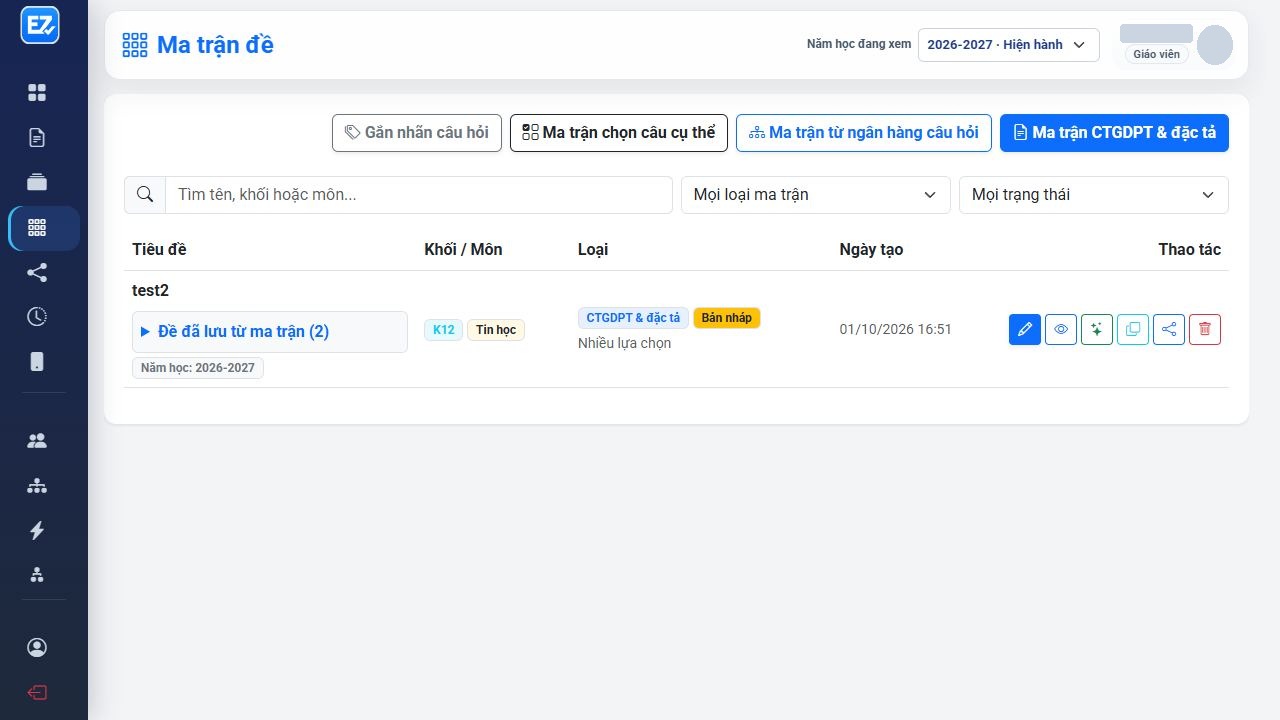
- Mở Ma trận đề, chọn đúng khối/môn và ma trận đang dùng. Nếu tạo ma trận mới, xác nhận năm học hiện hành và phạm vi áp dụng.
- Đọc các hàng/chủ đề, yêu cầu cần đạt, mức độ và số câu/điểm phân bổ. Tổng số câu và tổng điểm trên ma trận phải khớp kế hoạch bài kiểm tra.
- Dùng quy trình tạo đề theo ma trận được mở từ ma trận hoặc tiến trình tương ứng. Khi có tùy chọn, xem tóm tắt phạm vi và cấu trúc trước khi yêu cầu sinh câu.
- Nếu đề còn thiếu câu, dùng Tạo tiếp phần còn thiếu thay vì bắt đầu đề mới khi muốn bảo toàn câu đã có. Thông báo hệ thống và nhật ký cho biết phần nào còn thiếu hoặc chưa tạo được.
- Mở phần duyệt phân bổ. Chọn đúng yêu cầu cần đạt cho câu/ý chưa gắn; không suy luận mục tiêu theo số thứ tự câu. Đọc trực tiếp câu hỏi rồi đối chiếu lại nhãn và nội dung.
- Đủ số lượng câu và có nhãn ma trận chưa phải là duyệt chuyên môn. Giáo viên cần kiểm tra câu, đáp án, mức độ và mục tiêu thực tế; sửa câu thì rà soát/duyệt lại phần bị ảnh hưởng.
7. Dùng AI đúng cách và xử lý khi tạo chưa đủ #
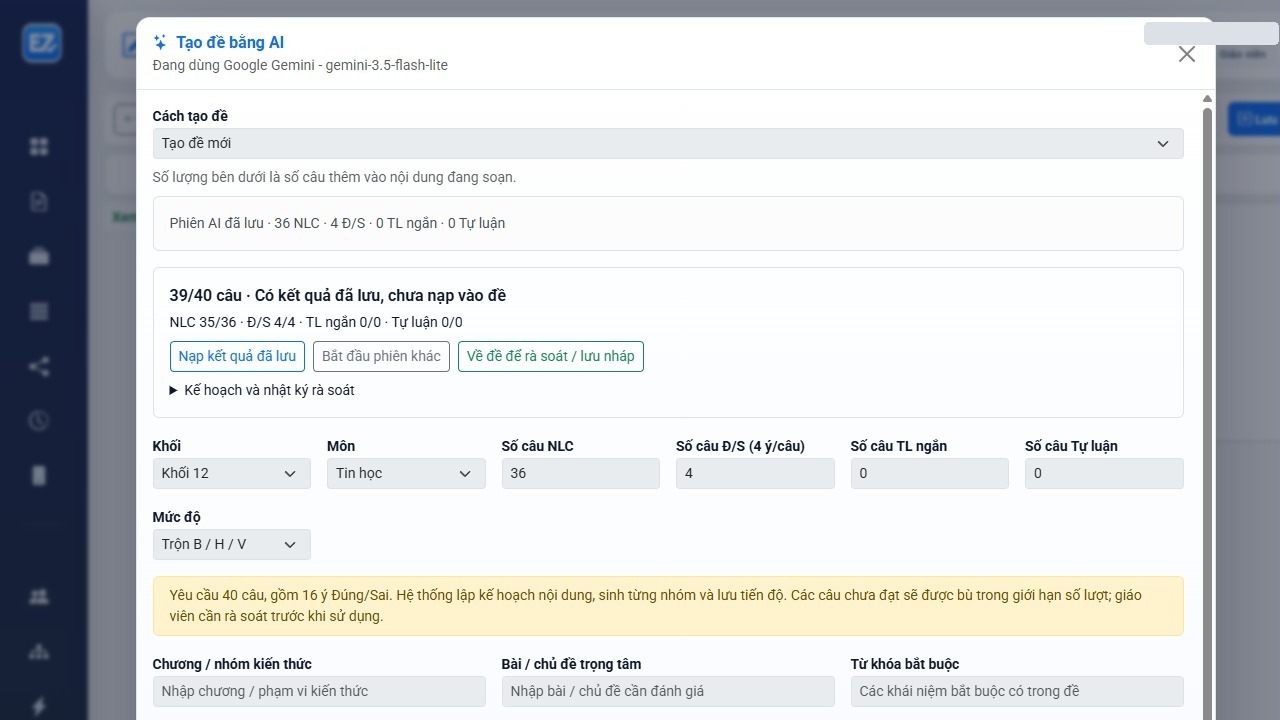
- Mở công cụ Tạo đề AI trên thanh công cụ. Chọn Bổ sung câu vào đề đang soạn để thêm vào bản hiện tại; chọn Tạo đề tương tự nếu muốn tạo bản mới cùng cơ cấu. Kiểm tra chế độ trước khi sinh.
- Chọn Khối, Môn, số câu NLC, Đ/S, trả lời ngắn, tự luận và Mức độ. Số lượng từng loại nên bám đề cương đã thống nhất.
- Nhập Chương/nhóm kiến thức, Bài/chủ đề trọng tâm, Từ khóa bắt buộc và Mục tiêu/chuẩn đầu ra cụ thể. Ví dụ: “Khối 8, Toán, phân thức đại số; 8 câu NLC và 1 câu Đ/S; đánh giá rút gọn và điều kiện xác định; trộn Biết/Hiểu/Vận dụng; không dùng dữ kiện ngoài phạm vi”.
- Trong Tùy chọn bổ sung, có thể thêm yêu cầu riêng, URL công khai, tệp PDF/Word hoặc ngữ liệu. Nội dung này có thể được gửi đến nhà cung cấp AI đang cấu hình; chỉ đưa tài liệu được phép sử dụng và không chứa danh sách lớp, đề mật, mật khẩu hay dữ liệu cá nhân.
- Tạo từng lượt vừa phải theo gợi ý ngay trên form; tài liệu dài và nhiều dạng câu cần chia nhỏ để dễ kiểm tra. Theo dõi trạng thái và nhật ký. Nếu chưa đủ cơ cấu, đọc thông báo, lưu nháp rồi điều chỉnh yêu cầu hoặc chọn tạo tiếp.
- AI là bước tạo bản nháp. Đọc toàn bộ câu và đáp án, kiểm tra kiến thức, phép tính, nguồn dẫn, trùng lặp, độ rõ ràng và mức độ. Sửa lỗi rồi mới xác nhận duyệt; xác nhận chỉ phản ánh việc giáo viên đã rà soát, không thay cho chuyên môn.
8. Rà soát câu hỏi và thiết lập điểm #
- Mở phần xem trước, đọc đề liên tục như học sinh sẽ thấy. Kiểm tra câu bị lặp, câu chùm có đủ ngữ liệu, thứ tự phương án và nội dung bắt buộc.
- Đối chiếu từng đáp án. Với Đúng/Sai, đọc riêng từng ý; với trả lời ngắn, thử các định dạng chấp nhận; với tự luận, xác định điểm và tiêu chí chấm.
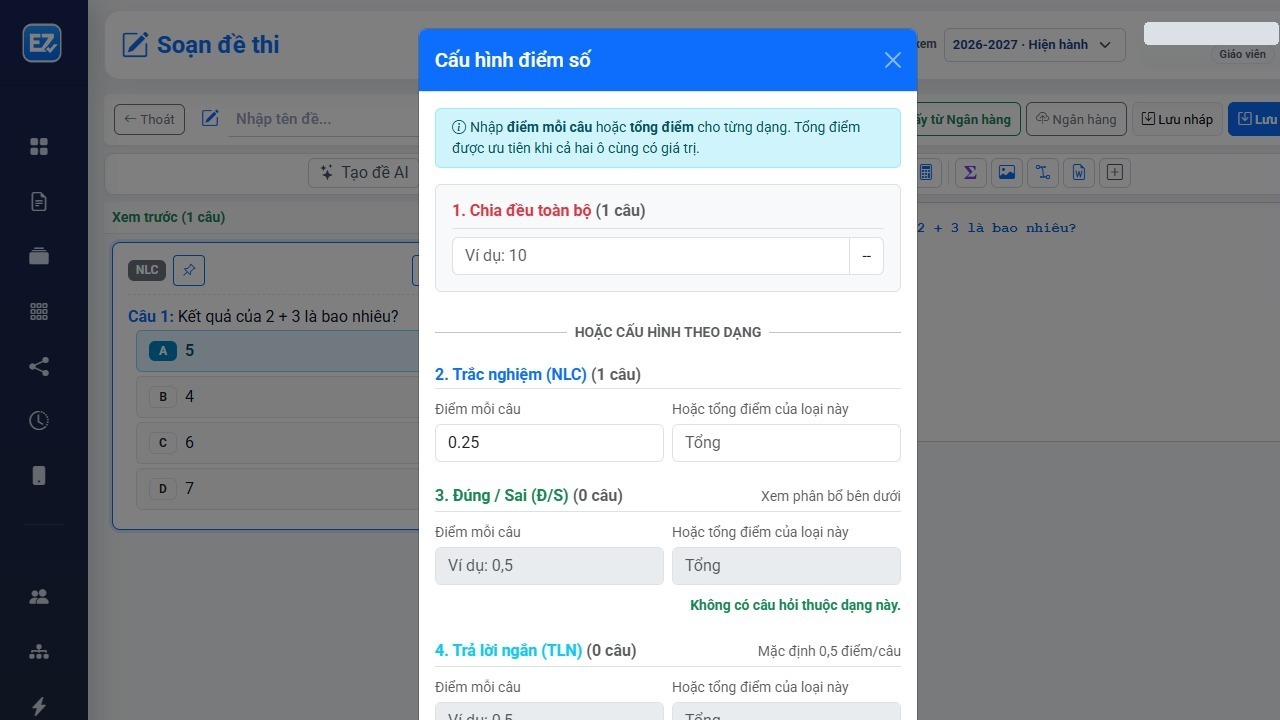
- Mở Cấu hình điểm số nếu cần chia điểm: có thể chia đều TOÀN BỘ hoặc nhập điểm cho từng loại câu rồi xem kết quả tính trước khi chọn Áp dụng.
- Kiểm tra tổng điểm hiển thị sau áp dụng. Nếu số câu thay đổi, mở lại cấu hình để chắc chắn phân bổ vẫn phù hợp; không suy ra tổng điểm từ số câu nếu trọng số khác nhau.
- Kiểm tra văn bản, ảnh và công thức trên chiều rộng điện thoại. Mục tiêu là học sinh đọc được trọn câu và các phương án mà không nhầm với nội dung của câu kế tiếp.
9. Lưu nháp, lưu đề và phân biệt với tạo kỳ thi #
- Lưu nháp để giữ bản đang làm khi chưa duyệt xong hoặc còn thiếu câu. Khi quay lại, mở đúng bản nháp và kiểm tra câu hỏi/ghi nhận đã lưu.
- Lưu đề thi hoặc Lưu thay đổi mở hộp Thông tin Đề thi. Điền Tên đề thi, thời gian/phút nếu dùng làm mặc định, thư mục, Khối lớp và Môn học; đọc ghi chú rằng cài đặt chi tiết kỳ thi sẽ được chọn ở bước tạo kỳ thi.
- Kiểm tra form, xác nhận lưu theo nút trong hộp thoại và chờ thông báo hệ thống. Nếu cần cập nhật đề đã có, dùng Lưu thay đổi để ghi bản hiện tại.
- Muốn tái sử dụng câu, mở Lưu vào Ngân hàng và khai báo khối, môn, chủ đề. Lưu câu vào ngân hàng không đồng nghĩa đã lưu đề; lưu đề cũng chưa tự mở phòng thi.
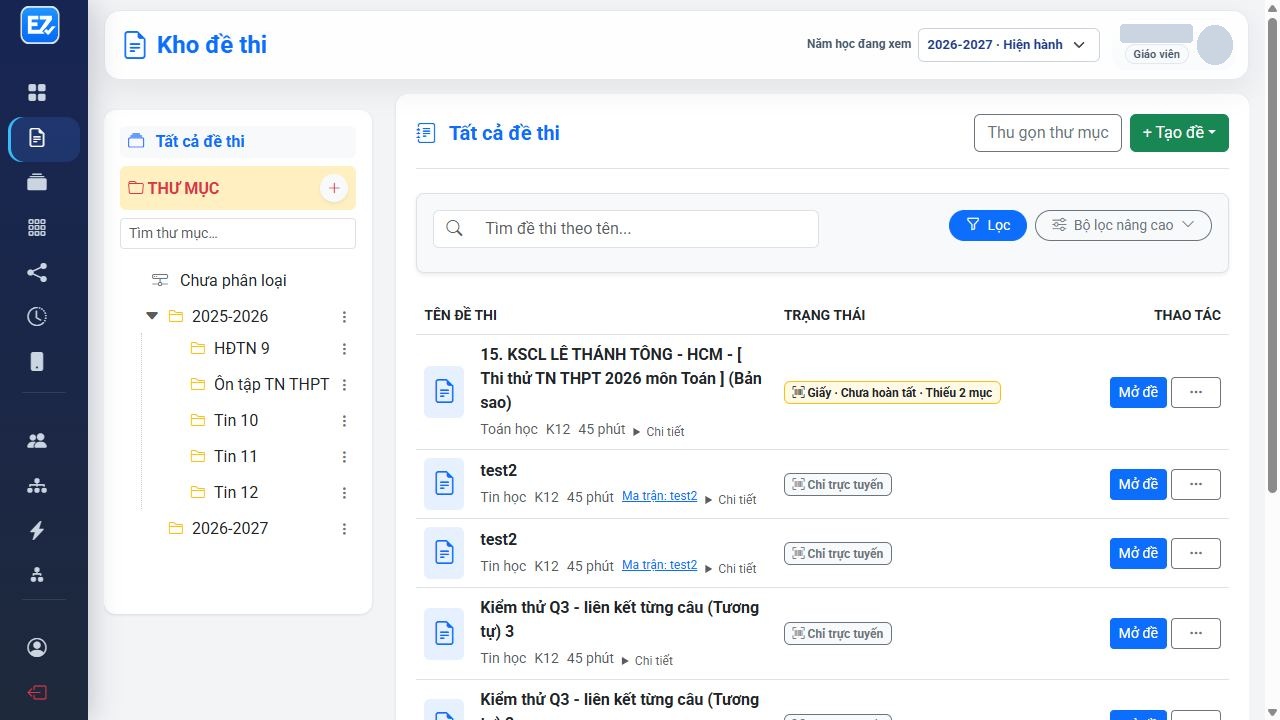
- Sau khi lưu, trở lại Kho đề thi, tìm tên vừa đặt và mở lại để xác nhận. Chỉ chuyển sang thiết lập kỳ thi sau khi bản đề đúng, có đáp án và đủ điều kiện chấm.
Checklist trước khi sử dụng đề #
- Đúng khối, môn, năm học, chủ đề và đối tượng kiểm tra.
- Đủ câu, đúng dạng, đúng đáp án; câu Đúng/Sai đã kiểm tra từng ý; tự luận có hướng dẫn chấm.
- Tổng điểm khớp kế hoạch; hình, bảng, công thức và nhóm câu hiển thị đúng.
- Câu AI tạo hoặc câu gắn ma trận đã được giáo viên đọc và rà soát; bản nháp đã được lưu.
- Đã mở lại bản đã lưu. Bước tiếp theo là thiết lập một kỳ thi riêng; xem hướng dẫn Tổ chức thi trực tuyến.
10. Chọn hình thức kiểm tra #
- Với bài trực tuyến, mở hướng dẫn Tổ chức thi trực tuyến. Cấu hình thời gian, số lượt, đối tượng, điểm và quyền xem lời giải ở kỳ thi, không mặc định theo đề.
- Với bài giấy chấm OMR, mở hướng dẫn Chấm bài OMR để đối chiếu mẫu phiếu, cấu trúc đề, mã đề và đáp án.
- Nếu diễn tập, tạo kỳ thi thử và dùng tài khoản/mã thử riêng. Không kiểm tra trên kỳ thi thật đã gửi cho học sinh.