 EZTest · Hướng dẫn
GIÁO VIÊN · MÁY TÍNH
Quản lý lớp, phân công và tài khoản học sinh
Phân biệt lớp hệ thống và lớp cá nhân, chọn đúng năm học và chuẩn bị danh sách học sinh trước khi giao bài hoặc bật ôn luyện.
1. Chọn đúng năm học và loại lớp #
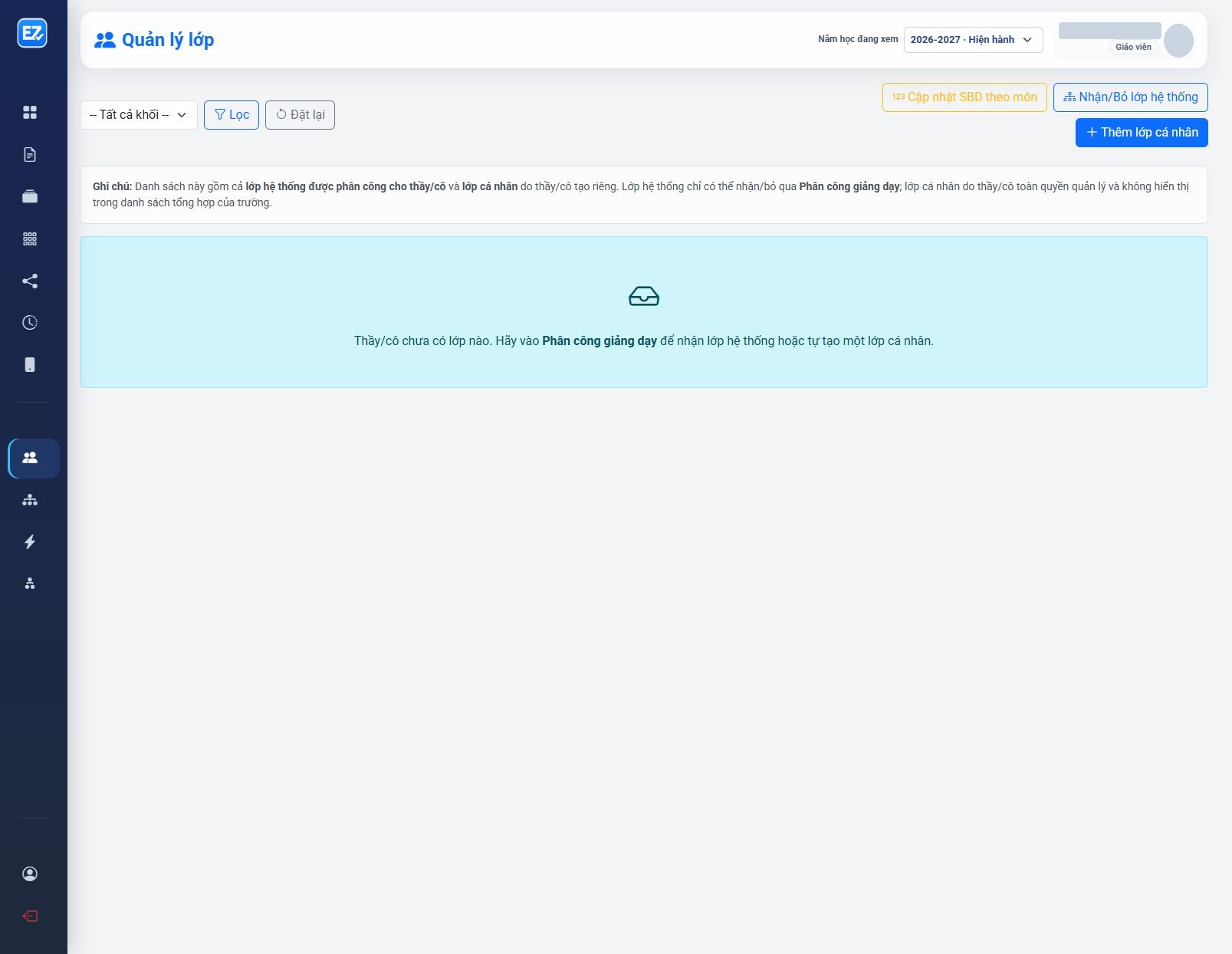
- Mở Quản lý lớp và kiểm tra Năm học đang xem. Dùng bộ lọc khối để tìm lớp; Đặt lại để bỏ bộ lọc.
- Lớp hệ thống là lớp được phân công trong trường; nhận/bỏ qua Phân công giảng dạy. Lớp cá nhân do giáo viên tạo và quản lý riêng.
- Lớp cá nhân không xuất hiện trong danh sách tổng hợp lớp hệ thống của trường. Chọn loại phù hợp với phạm vi tổ chức dạy học.
2. Nhận lớp hệ thống và môn giảng dạy #
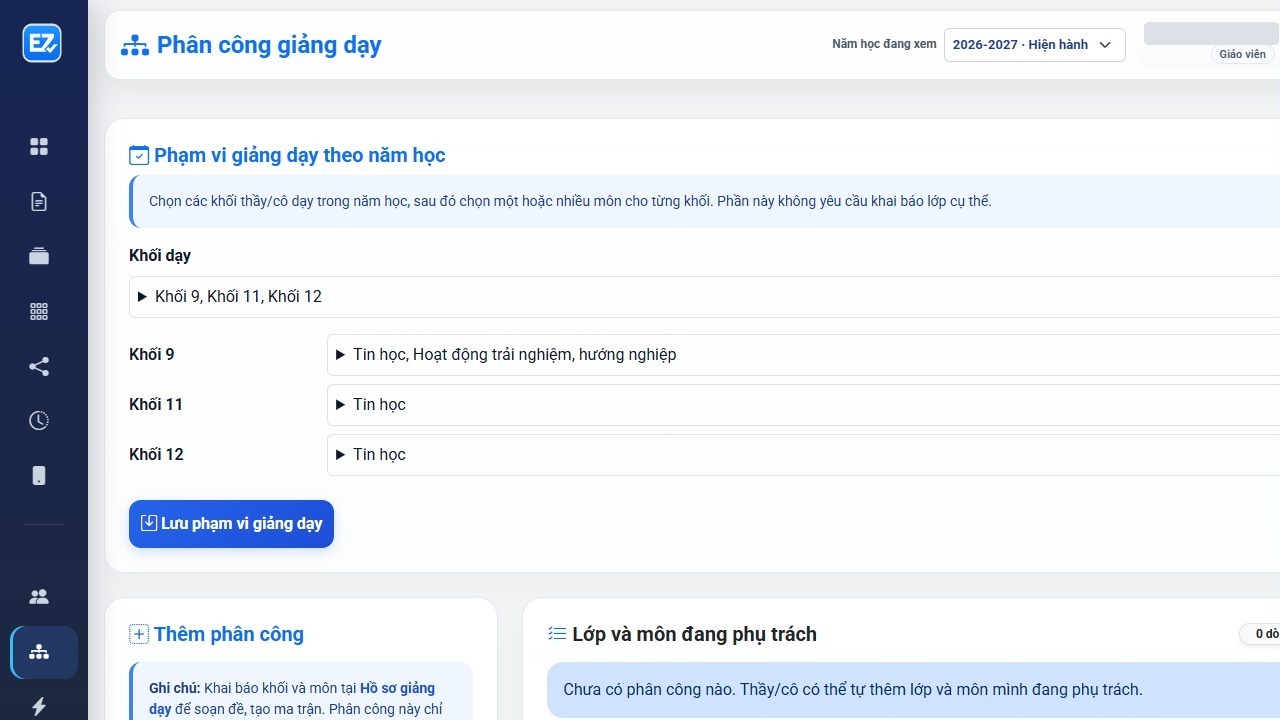
- Bấm Nhận/Bỏ lớp hệ thống để mở Phân công giảng dạy. Kiểm tra đơn vị, năm học, lớp và môn trước khi nhận/bỏ.
- Nếu không thấy lớp hoặc thiếu quyền thao tác, liên hệ người quản lý hệ thống để kiểm tra danh sách/phân quyền.
- Quay lại Quản lý lớp và đối chiếu lớp đã được phân công. Không tạo một lớp cá nhân trùng chỉ để thay thế lớp hệ thống bị thiếu quyền.
3. Tạo lớp cá nhân #
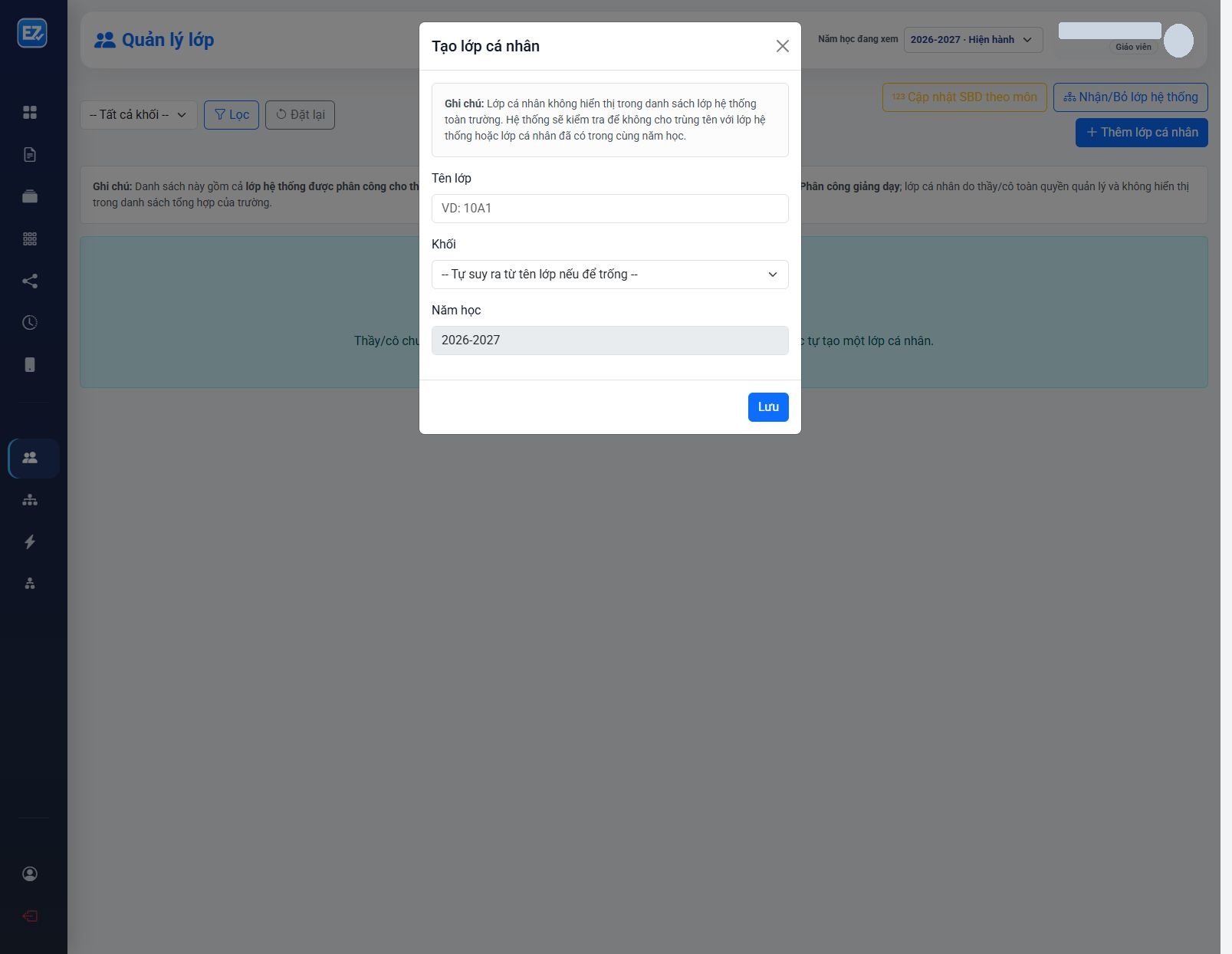
- Trong năm học hiện hành, bấm Thêm lớp cá nhân. Điền Tên lớp, chọn Khối; hệ thống có thể suy ra khối từ tên nếu để trống.
- Kiểm tra năm học hiển thị và tên lớp. Hệ thống kiểm tra không trùng tên với lớp hệ thống hoặc lớp cá nhân trong cùng năm học.
- Bấm Lưu rồi đối chiếu lớp trong danh sách. Nếu báo trùng tên, tìm lớp hiện có và kiểm tra trước khi tạo tên khác.
4. Chuẩn bị danh sách và tài khoản học sinh #
- Mở lớp cần quản lý và kiểm tra danh sách học sinh. Dùng các chức năng thêm/nhập danh sách được tài khoản cấp quyền; chuẩn bị dữ liệu theo mẫu của chính màn hình nhập.
- Rà họ tên, mã/tên đăng nhập và lớp để tránh trùng tài khoản. Khi nhập nhiều học sinh, đối chiếu kết quả và các dòng báo lỗi trước khi dùng.
- Cấp thông tin đăng nhập riêng cho từng học sinh. Không đưa mật khẩu hoặc danh sách định danh lên hướng dẫn công khai.
5. Số báo danh và giao bài #
- Nếu cần số báo danh riêng theo môn, mở Cập nhật SBD theo môn và chọn đúng môn/lớp/năm học.
- Đối chiếu số báo danh với danh sách dự thi, phiếu OMR hoặc cấu hình thu thập thông tin của phiên thi.
- Sau khi chuẩn bị lớp, có thể tạo kỳ thi giới hạn lớp hoặc cấu hình Tự ôn luyện. Kiểm tra quyền học sinh vào đúng bài/nhóm.
6. Dữ liệu năm cũ và lỗi thường gặp #
- Năm học cũ/đã khóa có thể chỉ xem được. Chọn năm hiện hành khi cần tạo hoặc cập nhật dữ liệu.
- Không thấy lớp: bỏ bộ lọc, kiểm tra năm học và phân công. Không có học sinh: kiểm tra danh sách đã nhập/lưu đúng lớp.
- Trước khi bỏ lớp hoặc sửa danh sách, đối chiếu dữ liệu và tác động tới các bài/nhóm đang dùng; thực hiện theo quyền và thông báo của hệ thống.